Связка субсчетчиков
Құжаттама қазір орыс тілінде қолжетімді. Интерфейс аударылған, мақалалар түпнұсқа тілінде.
Связка реальных счетчиков – основного счетчика и субсчетчика
Ниже описан пример, когда в доме на 2 лицевых счета проходит один стояк водоснабжения и у каждого абонента установлен свой счетчик (ПУ), объем воды проходит через основной счетчик и субсчетчик. При расчете субсчетчик привязывается к основному прибору. Расчет по основному прибору учета и субсчетчику ведется по снятым показаниям снятых в один и тот же день.
Проведем связку основного счетчика (кв.5) и субсчетчика (кв.6).

Для того чтобы приступить к связке счетчиков выберите в боковом навигационном меню вкладку “Субсчетчики”- далее вкладку “Связка субсчетчиков”.
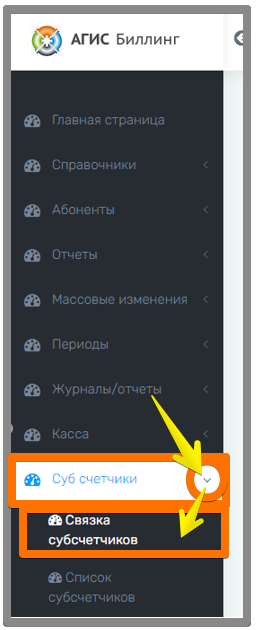
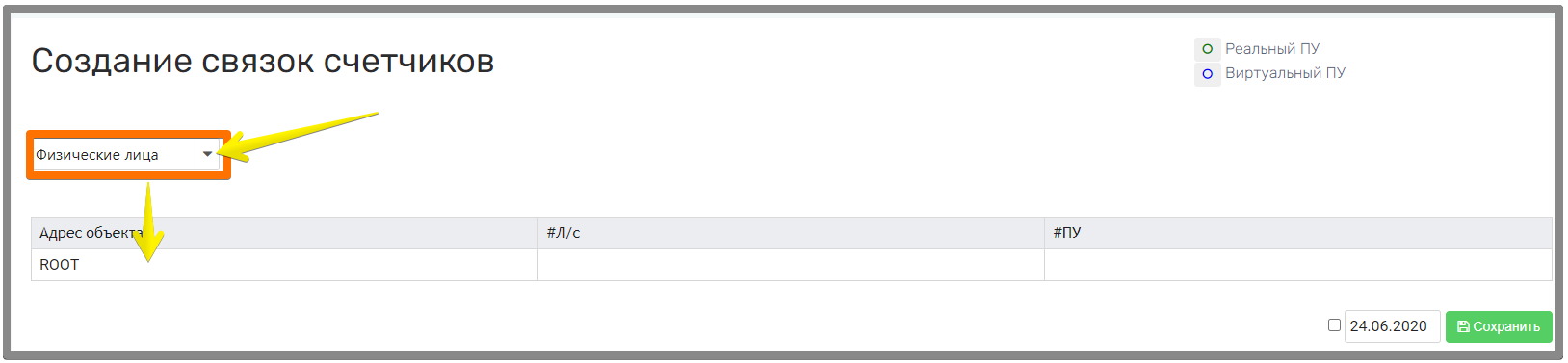
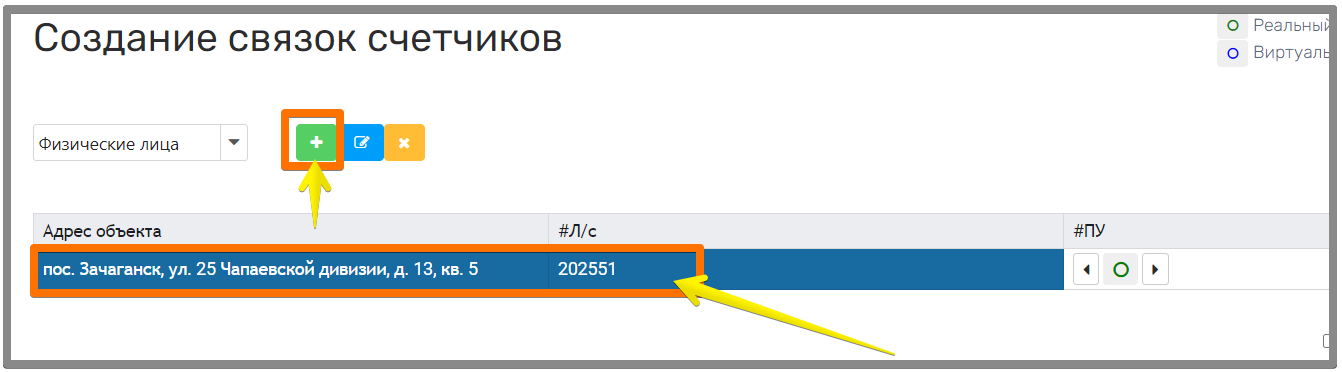
На странице “Создание связок счетчиков” – выберите необходимую базу. (на данном примере выбрана база – физические лица). Далее нажмите на строку ROOT чтобы она подсветилась синим цветом и появилась кнопка 
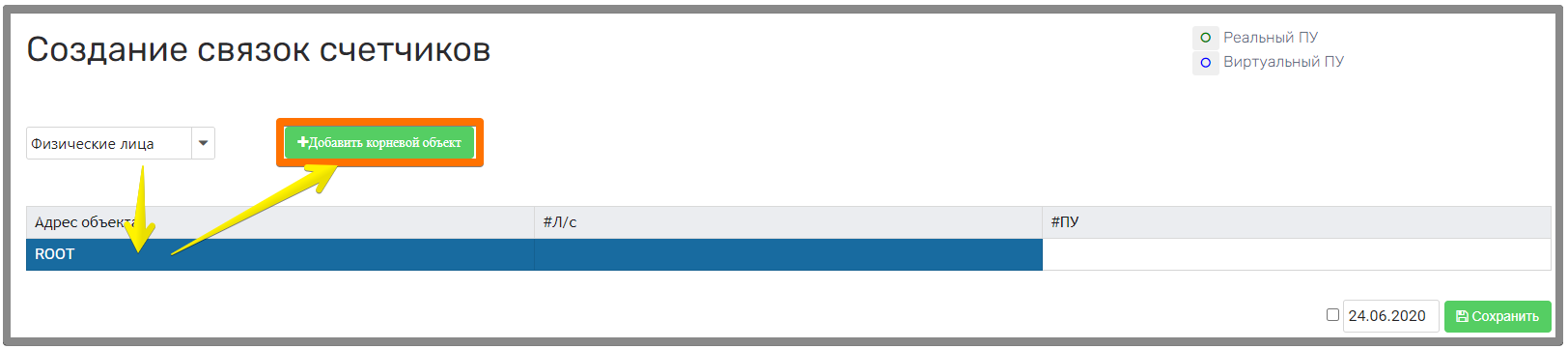
Нажмите на кнопку .
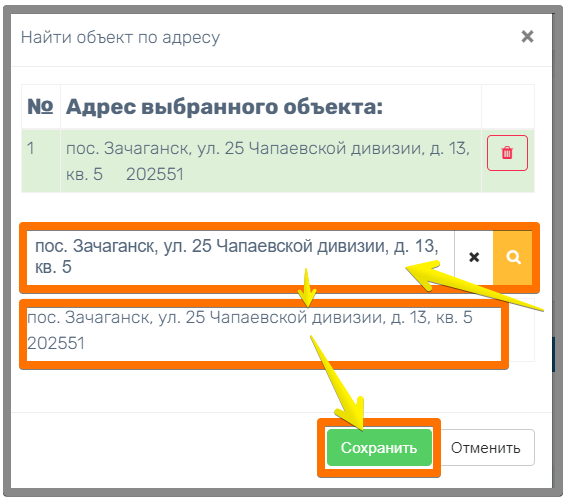
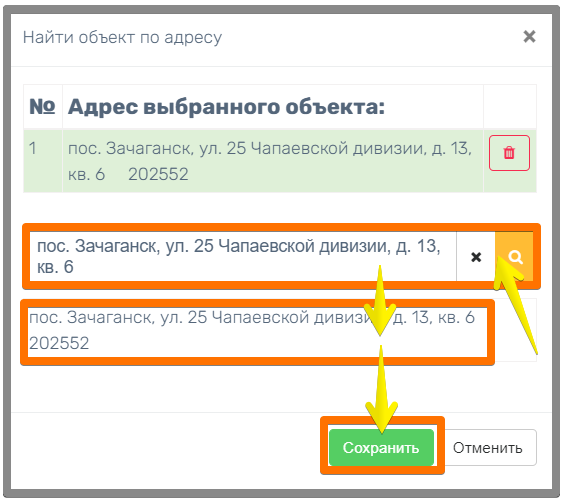
В раскрывшемся модальном окне:
1)впишите в поисковую строку – адрес основного (реального) счетчика.
2)Выберите необходимый адрес с указанием лицевого счета из списка. Должна появиться строка подсвеченная зеленым цветом
3)нажмите кнопку “Сохранить”
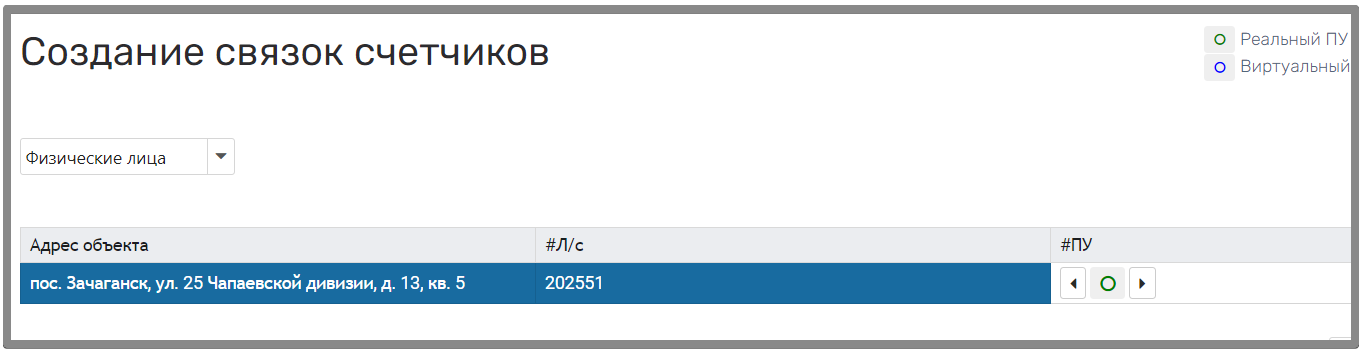
Далее еще раз нажмите на строку до тех пор чтобы она подсветилась синим цветом и появились кнопки  . Нажмите на кнопку

В раскрывшемся модальном окне аналогичным способом выберите следующего абонента.
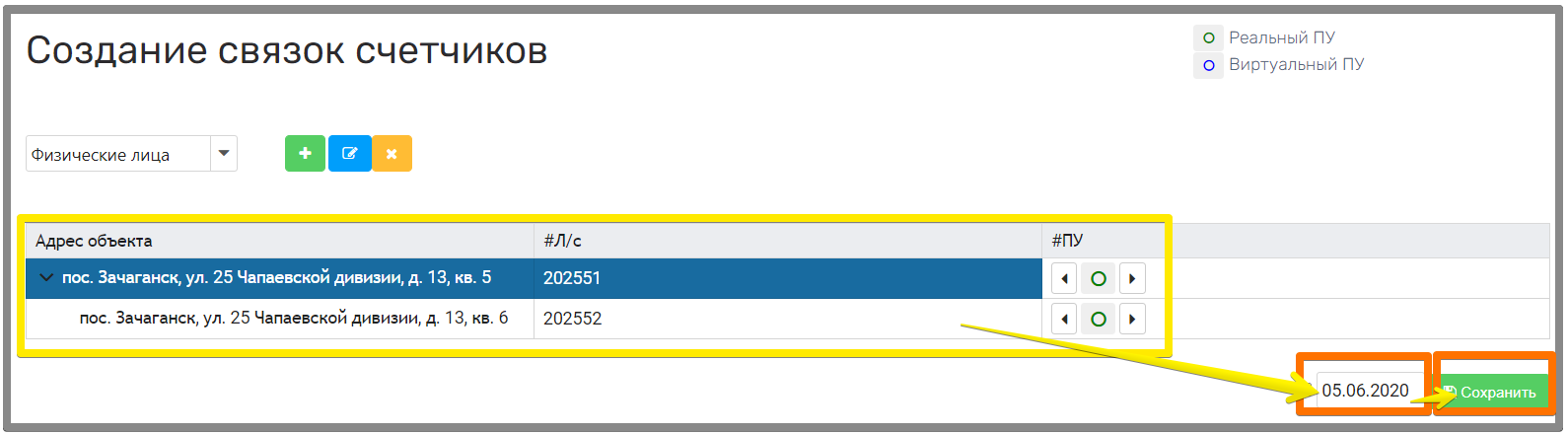
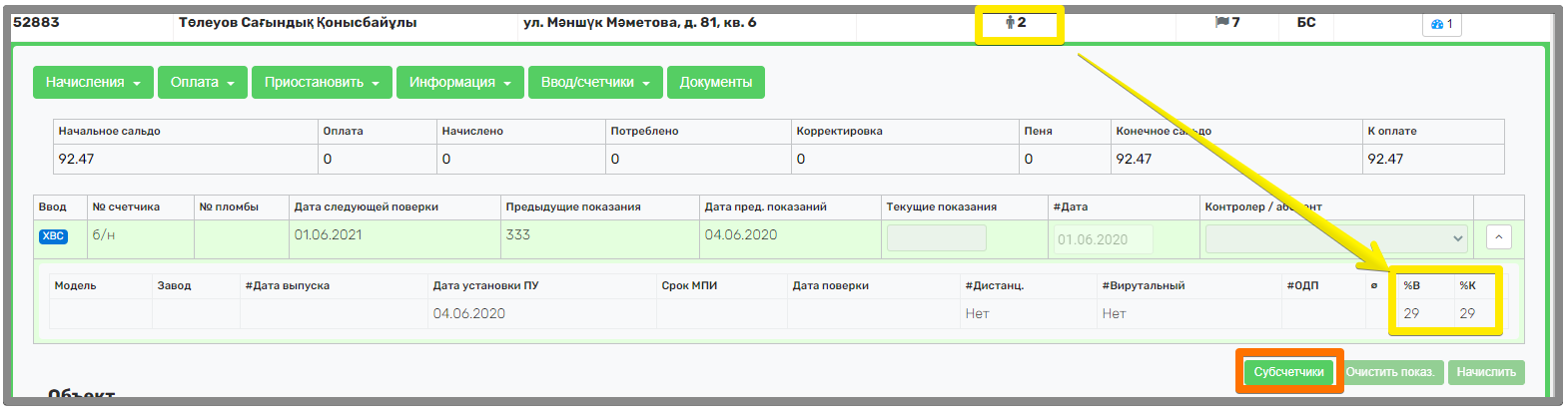
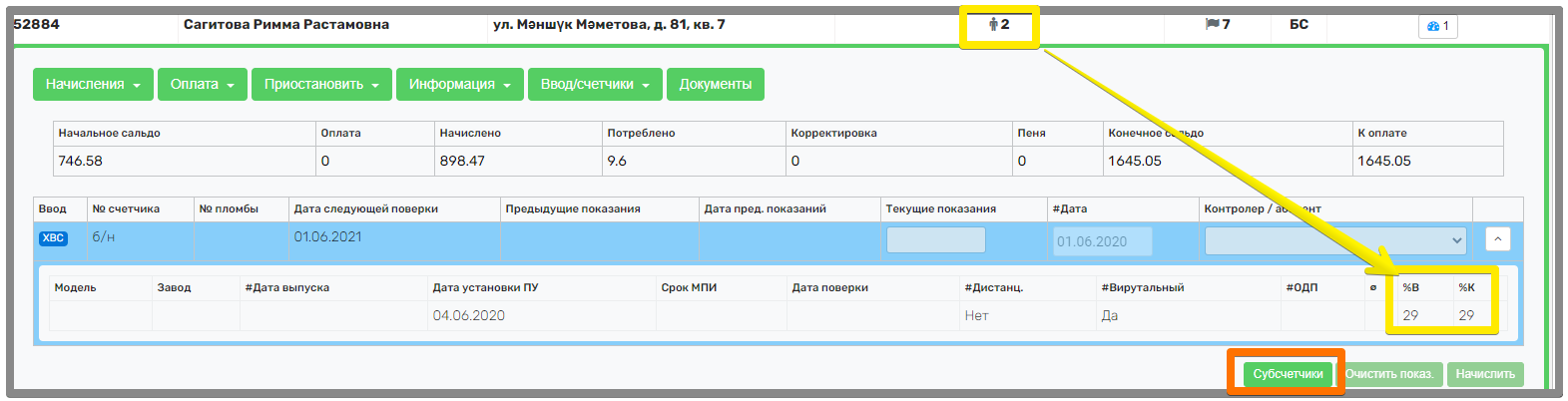
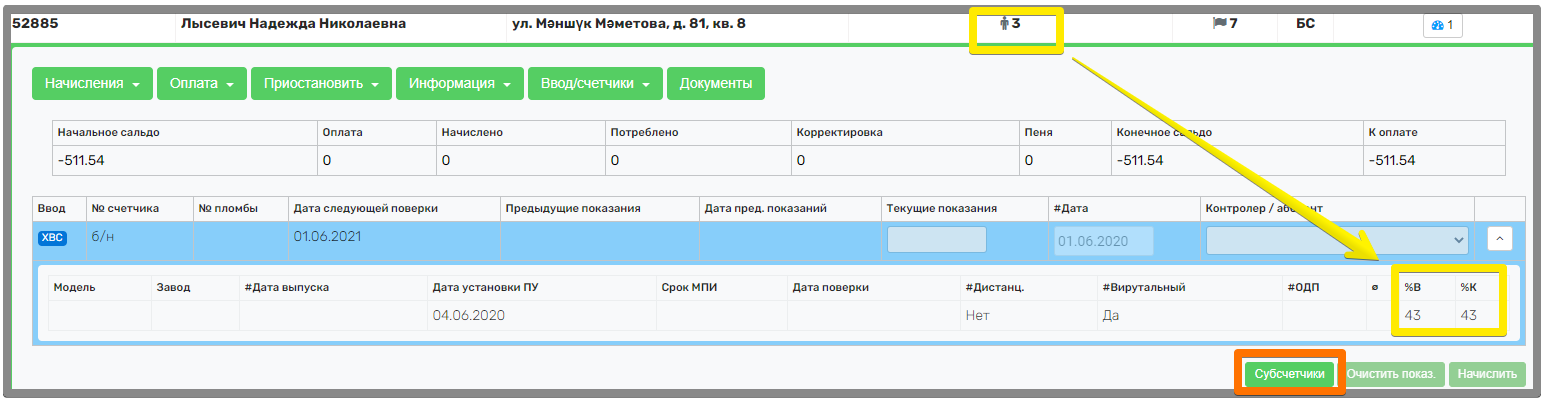
После успешной операции по связке основного счетчика и субсчетчика , в карточке абонентов появиться кнопка “Субсчетчики” , которая предназначена для ввода показаний сразу по всем счетчикам находящихся в связке.
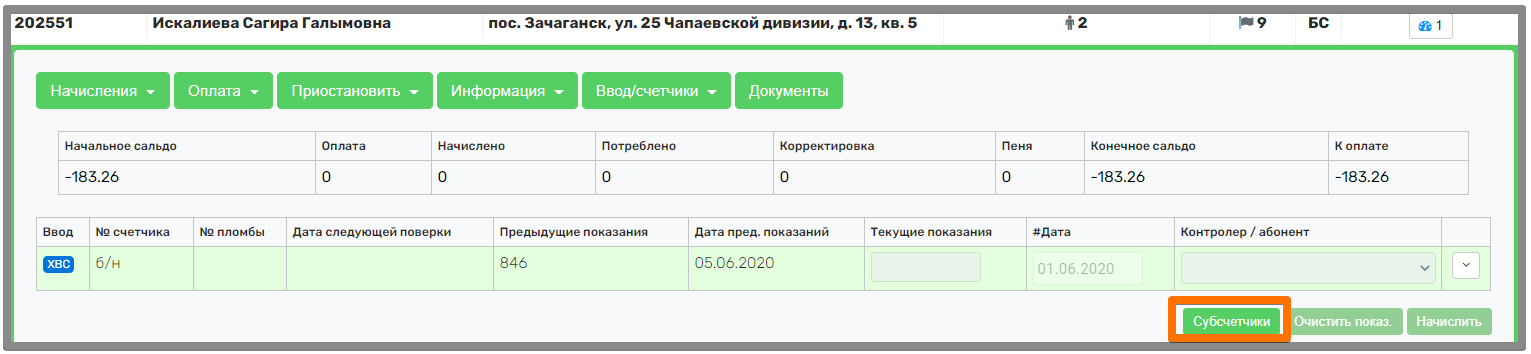
При нажатии на кнопку “Субсчетчики” открывается модальное окно для ввода показаний по всем счетчикам находящимся в связке:
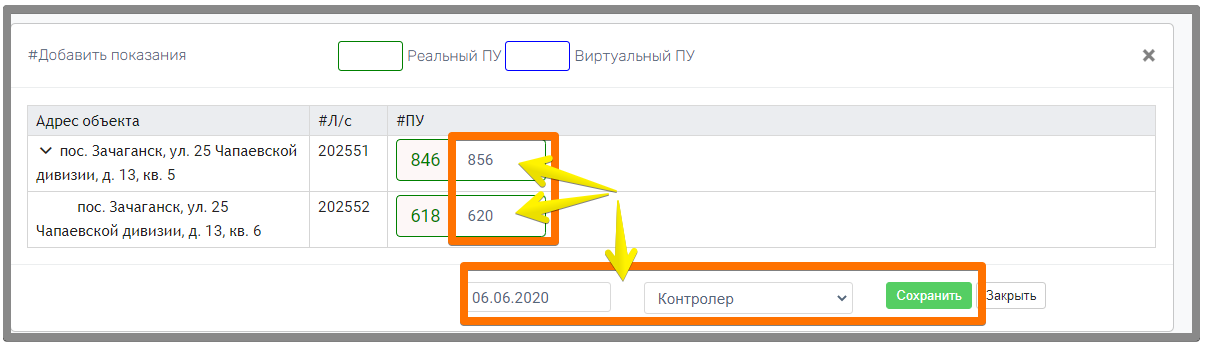
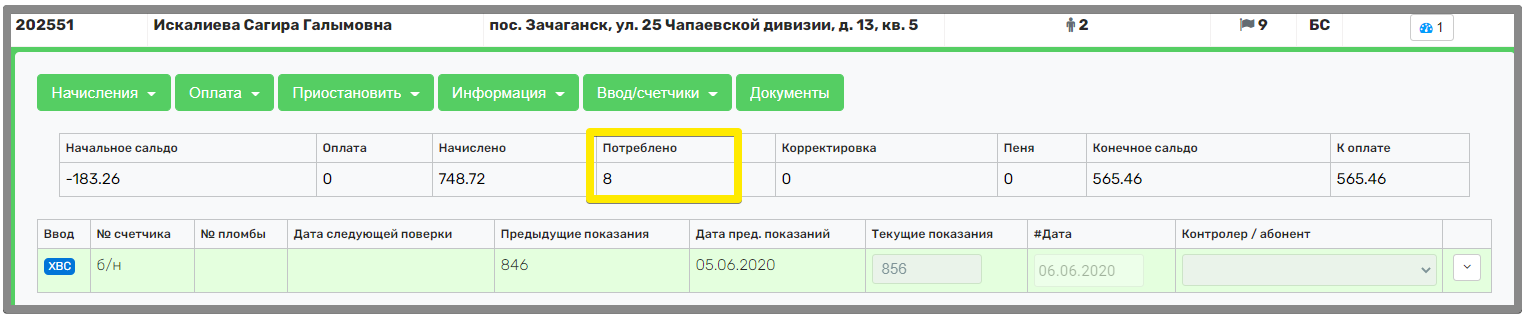
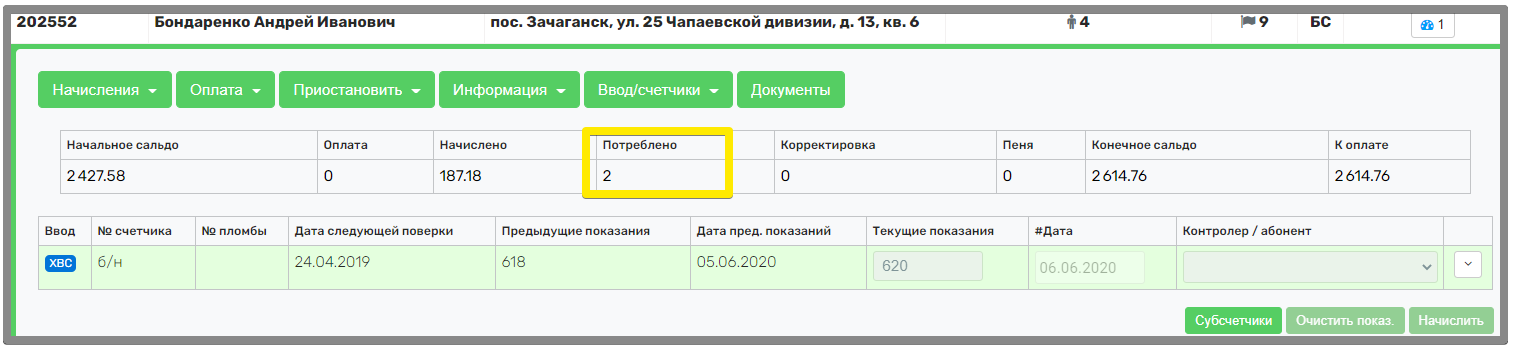
Объем пройденный через основной счетчик составляет 10м3 (кв.5) , а объем пройденный через субсчетчик составляет 2м3 (кв.6). . Итог начисление за потребленный объем по основному счетчику составит 10-2=8м3, а по субсчетчику – 2м3.
Связка одного реального и двух виртуальных счетчиков.
Ниже описан пример , когда в общежитии на 3 квартиры (л/счета, абонентов) предусмотрено только одно общее помещение (ванна, туалет, кухня), где установлены счетчики воды. Потребление воды необходимо делить пропорционально количеству проживающих по каждой квартире. Для этого необходимо в карточке у абонентов установить виртуальные счетчики и провести связку счетчиков по всем трем квартирам.
Для того чтобы приступить к связке счетчиков выберите в боковом навигационном меню вкладку “Субсчетчики”- далее вкладку “Связка субсчетчиков”.
На странице “Создание связок счетчиков” – выберите необходимую базу. (на данном примере выбрана база – физические лица). Далее нажмите на строку ROOT чтобы она подсветилась синим цветом и появилась кнопка
Нажмите на кнопку .
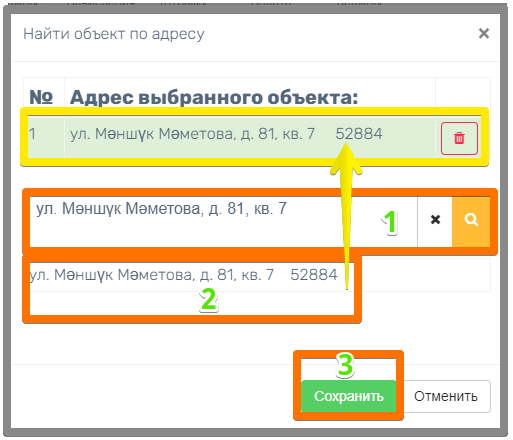
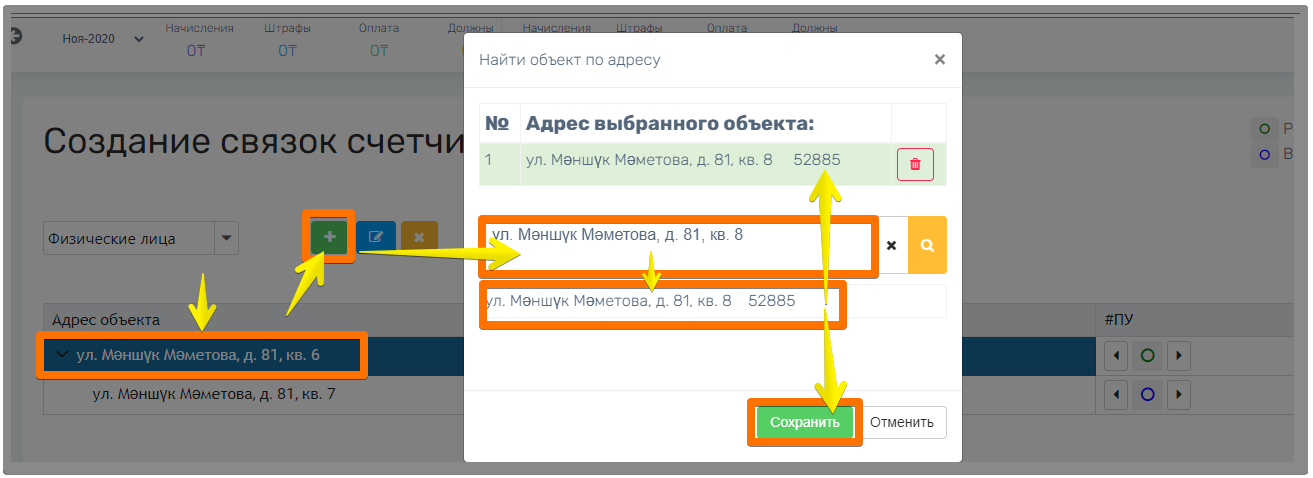
В раскрывшемся модальном окне:
1)впишите в поисковую строку – адрес основного (реального) счетчика.
2)Выберите необходимый адрес с указанием лицевого счета из списка. Должна появиться строка подсвеченная зеленым цветом
3)нажмите кнопку “Сохранить”
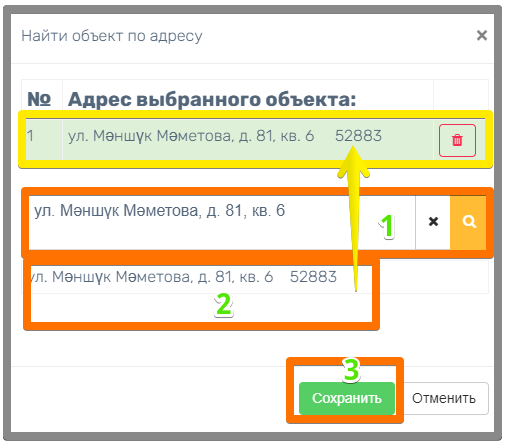
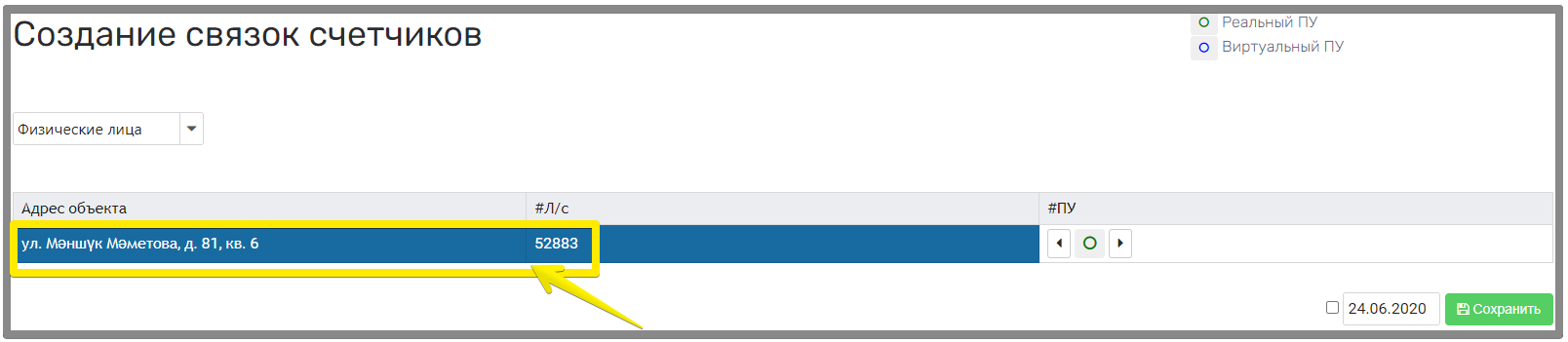
Далее еще раз нажмите на строку до тех пор чтобы она подсветилась синим цветом и появились кнопки . Нажмите на кнопку
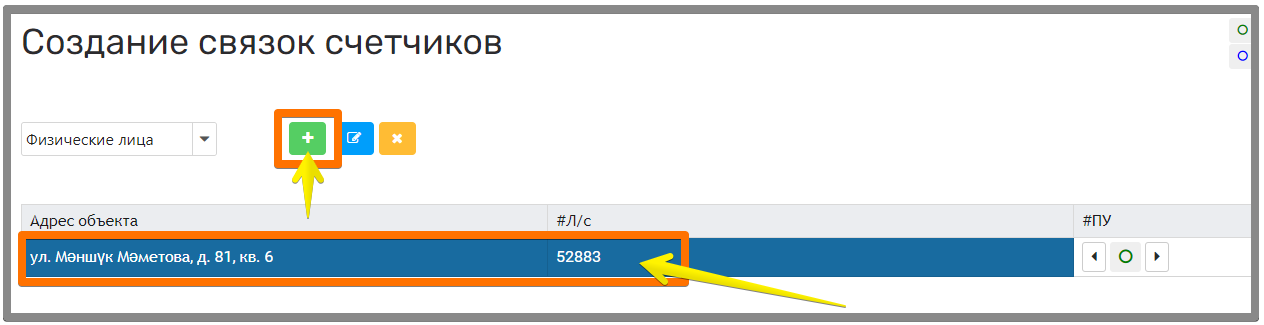
В раскрывшемся модальном окне аналогичным способом выберите следующего абонента.
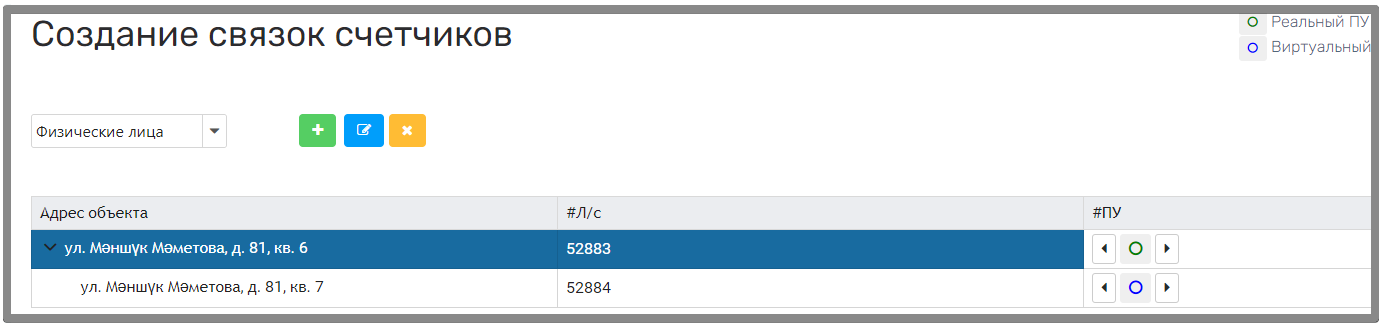
Важно: Виртуальные счетчики прикрепляются только к реальным счетчикам. Поэтому выделите адрес где установлен реальный счетчик ( у реального счетчика зеленый кружок, у виртуального синий кружок) и нажмите кнопку чтобы в связку добавить третьего абонента.
После того как будут выбраны все абоненты у которых необходимо провести связку счетчиков, выберите дату и нажмите кнопку “Сохранить”
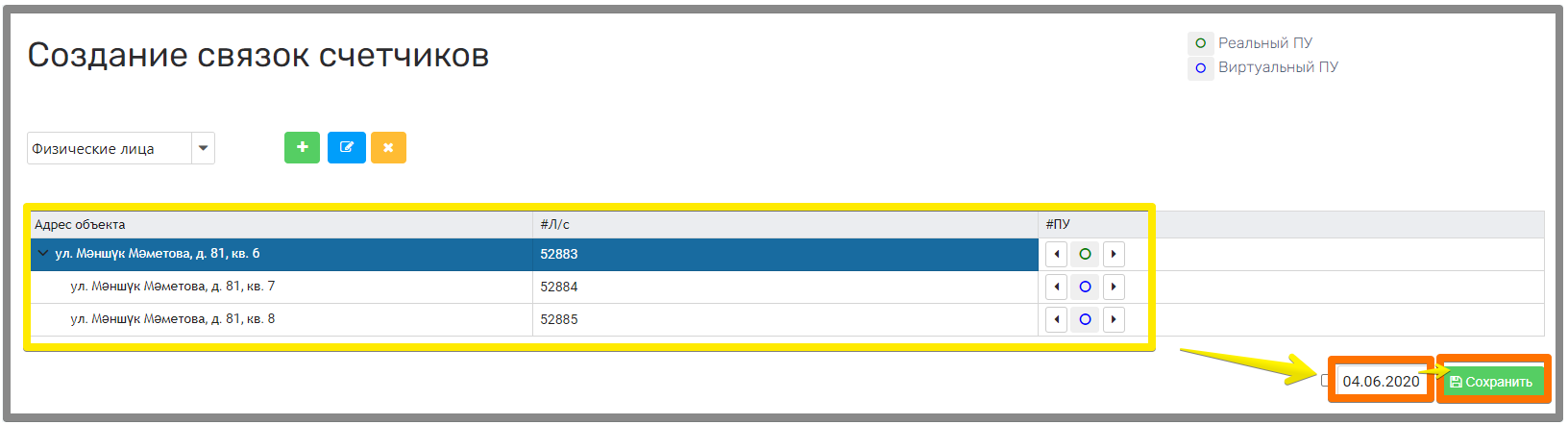
После успешной операции по связке субсчетчиков, в карточке абонента появиться кнопка “Субсчетчики” , которая предназначена для ввода показаний сразу по всем субсчетчикам находящихся в связке.