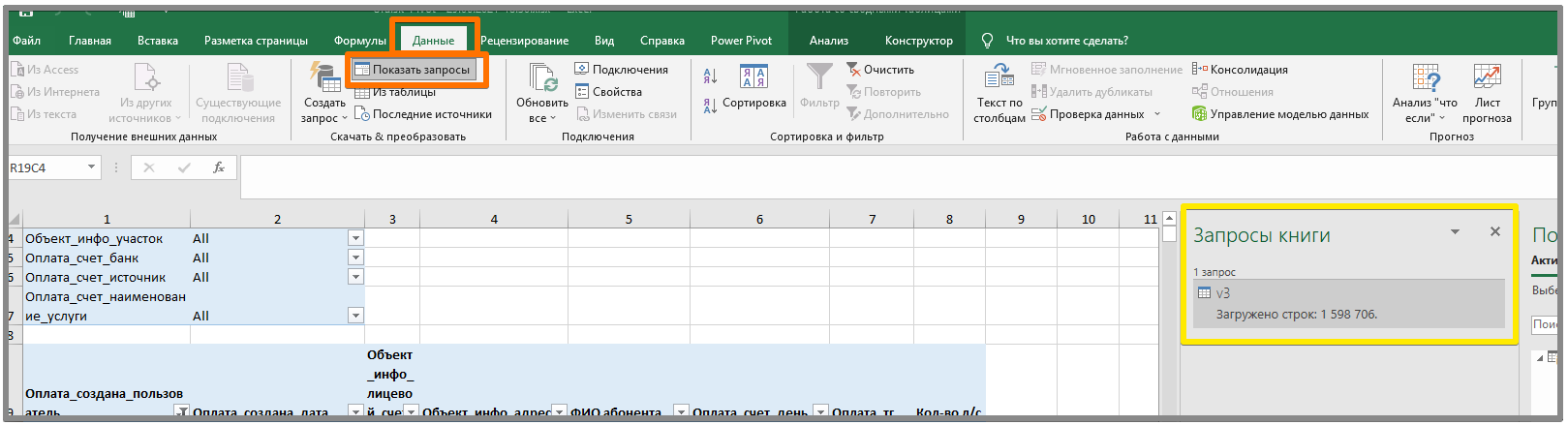
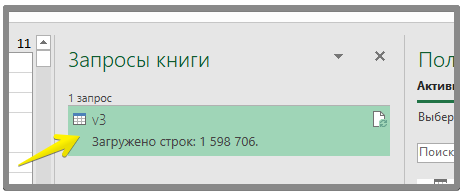
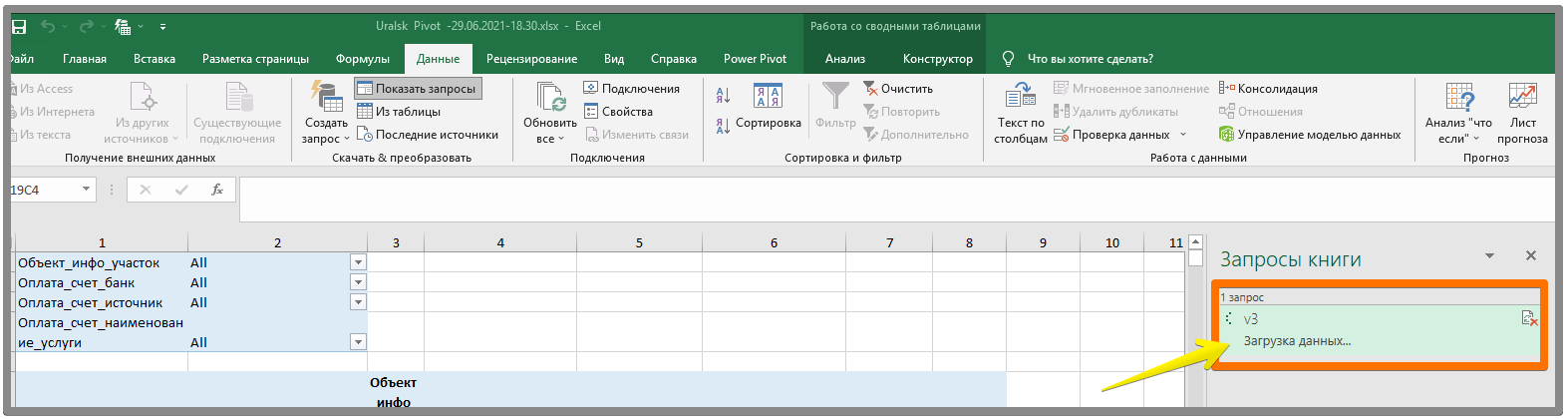
3) Во вкладке “Данные” нажмите кнопку “Показать запросы” . Справа появиться панель “Запросы книги” где будут отображены запросы. На картинке отображается один запрос “V3”.
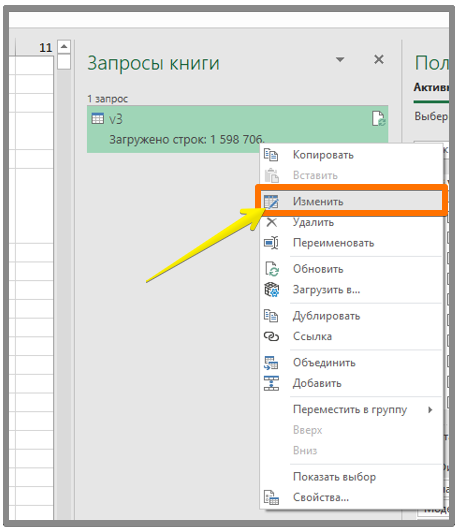
4)Для настройки требуемого периода кликните правой кнопкой мыши на запрос –”V3″> Изменить. (либо кликните 2 раза левой кнопкой мыши на запрос –”V3″).
После чего откроется редактор Power Query .
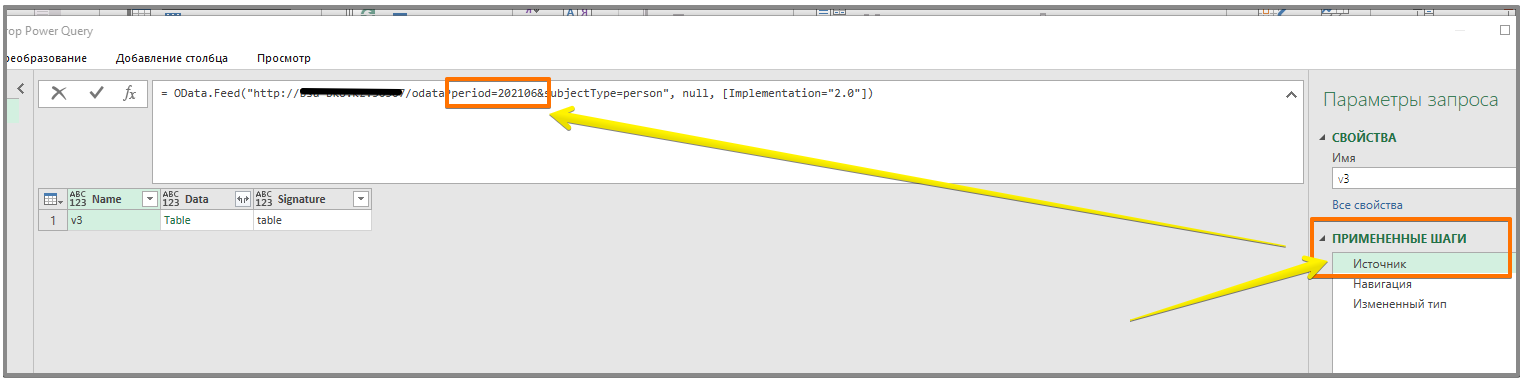
Справа в панели “Параметры запроса” в области “ПРИМЕНЕННЫЕ ШАГИ” выберите первую строку – “Источник”.
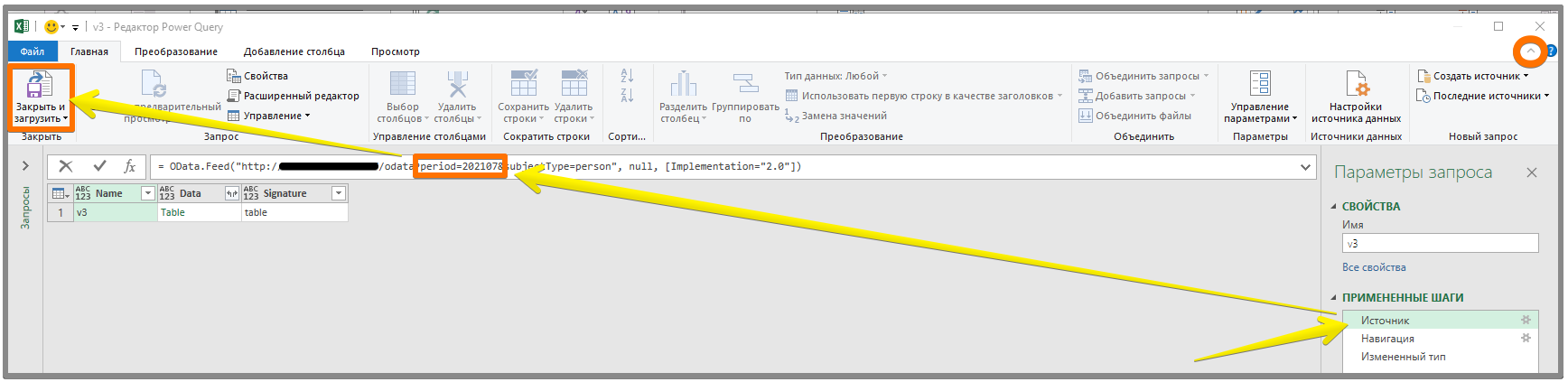
Далее в строке формул проверьте информацию о периоде (на рисунке прописан период – июнь 2021 года (period=202106)) и при необходимости измените данные периода.
После изменения периода (в нашем случае с 202106 на 202107), нажмите во вкладке “Главная” на кнопку “Закрыть и загрузить”
В случае ненадобности изменения периода, т.е. уже известно какой период установлен, нажмите во вкладке “Данные” кнопку “Обновить все”